
Como podemos
ajudar você?
Respostas simples para usar o site e os aplicativos da Fluxaveli.
Começar a usar
Como faço minha primeira consulta?
Entre na área do paciente e crie sua conta. Escolha a especialidade, o médico e um horário. Confira o valor. Depois do pagamento de teste, abra “Minhas consultas” e entre na chamada no horário marcado.
É melhor usar o site ou o aplicativo?
No computador, use o site pelo navegador. No Android, você pode usar o aplicativo de teste da Fluxaveli. Médico e paciente têm aplicativos separados. Use a mesma conta da sua área em qualquer dispositivo conectado ao mesmo servidor.
Já posso consultar e pagar de verdade?
Ainda não. O ambiente atual é de demonstração, com perfis fictícios e pagamentos simulados ou de sandbox. Use somente dados fictícios. A operação real depende da habilitação dos serviços, profissionais e integrações.
A consulta online serve para todos os problemas?
Não. O médico avalia se o atendimento remoto é adequado e pode orientar uma consulta presencial. A plataforma não atende emergências. Em emergência, procure pronto atendimento ou ligue 192.
Conta e senha
Não consigo entrar. O que conferir?
Confira se está na área correta: paciente, médico ou administrador. Revise o e-mail, espaços antes ou depois dele e letras maiúsculas da senha. Confirme que o aplicativo aponta para o servidor atual. O cadastro do médico também precisa de revisão antes de liberar os atendimentos.
Esqueci minha senha. Como recuperar?
Esta versão ainda não tem recuperação automática de senha por e-mail. Fale com o suporte pelo botão desta página e informe apenas seu e-mail e sua área. Não envie senha, código de acesso ou documento médico pelo WhatsApp.
O médico acabou de se cadastrar, mas não aparece no catálogo.
O cadastro precisa de revisão da administração. Depois da aprovação, o médico também precisa criar horários e a especialidade deve estar ativa. A aprovação do protótipo não substitui a verificação profissional nas fontes competentes.
Crianças, adultos e idosos
Como marcar para uma criança ou adolescente?
A conta deve ser de um adulto responsável. Entre em “Minha família”, cadastre a pessoa atendida e informe o vínculo. Na reserva, selecione para quem é a consulta. Escolha uma especialidade e um perfil compatíveis com a idade. O responsável legal acompanha o atendimento do menor.
Uma pessoa idosa precisa de outra conta?
Ela pode usar a própria conta, se conseguir operá-la. Quando houver representação legítima, o representante pode cadastrá-la em “Minha família”. Não compartilhe senhas; a pessoa atendida precisa estar corretamente identificada na reserva.
Preços e pagamento
Como vejo o valor antes de pagar?
A página mostra valores propostos. Ao selecionar um horário, confira o valor da reserva, o médico e a pessoa atendida. O preço do horário selecionado é o que vale para aquela reserva. Nesta versão não há cobrança real.
Como funciona o Pix?
No fluxo PagBank de sandbox, quando configurado, o checkout apresenta as opções de pagamento de teste disponíveis. Na simulação local, escolha Pix e confirme o teste. Não envie Pix real para chaves recebidas por mensagem.
Como pago com cartão?
Quando o PagBank de teste estiver configurado, os dados do cartão são preenchidos no checkout do provedor. A Fluxaveli não recebe esses dados. Na demonstração simples, escolher cartão apenas simula a confirmação.
O pagamento ficou pendente. Devo pagar novamente?
Não repita um pagamento real sem conferir o status. Atualize “Minhas consultas” e procure o suporte com o identificador da reserva e o horário da tentativa. Não envie número completo de cartão, senha ou código de segurança. Aqui, os pagamentos são apenas de teste.
Como cancelar ou trocar de horário?
Abra a consulta e escolha “Cancelar”. Para trocar de horário nesta versão, faça uma nova reserva depois do cancelamento. Se houver pagamento confirmado, a devolução fica pendente de conferência. O protótipo não executa estorno bancário real.
Quem emite a nota fiscal e o atestado?
A nota fiscal do serviço médico é emitida pelo médico ou sua PJ prestadora, conforme o enquadramento. Atestado e receita dependem da avaliação e da emissão pelo médico. A plataforma entrega anexos, mas o protótipo não gera nota fiscal nem assinatura médica oficial.
Câmera, microfone e videochamada
Como entrar na chamada?
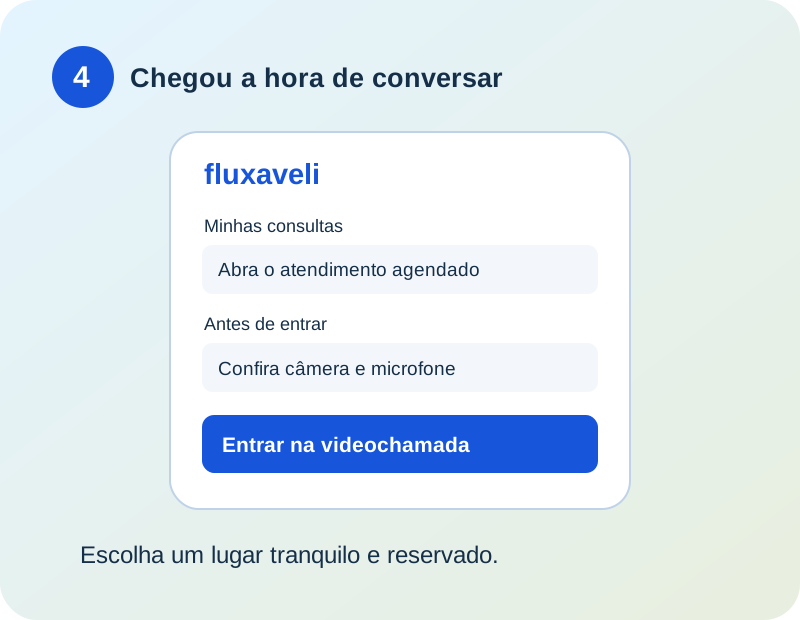
Abra a mesma consulta em “Minhas consultas” nos dois lados. Toque em “Entrar na videochamada”. Confirme a entrada e permita câmera e microfone. Paciente e médico precisam estar na mesma reserva.
A câmera ou o microfone não abre.
Confira as permissões da Fluxaveli nas configurações do Android ou do navegador. Veja se os controles gerais de privacidade do celular permitem câmera e microfone. Feche outras chamadas que possam usar esses dispositivos. Saia da sala e tente entrar novamente. Se persistir, use o site em um navegador atualizado e procure o suporte.
A outra pessoa não me ouve.
Veja se o microfone está ligado na tela da chamada e se a permissão foi concedida. Se usa fone Bluetooth, confirme o dispositivo de áudio escolhido ou desconecte-o para testar. Peça à outra pessoa para conferir o volume. Fale uma frase curta para testar.
Não ouço a outra pessoa.
Aumente o volume de mídia do aparelho e confira se o som não está saindo por um fone conectado. Verifique se a outra pessoa ligou o microfone. No navegador, toque no controle de áudio quando solicitado.
Minha imagem não aparece para o outro lado.
Confira se a câmera está ligada e autorizada. Feche outras chamadas e teste novamente. Use uma conexão estável. Se houver erro, anote o código exibido e informe ao suporte sem enviar dados do paciente.
Aparece “A sessão terminou” ou uma mensagem sobre uma hora.
Saia da tela da chamada e abra novamente a mesma consulta. Uma nova entrada pode criar outra sessão se a consulta continuar autorizada. Consultas concluídas ou canceladas permanecem bloqueadas. Não altere a data nem crie uma cobrança para tentar liberar a sala.
A imagem travou ou a ligação caiu.
Aguarde alguns segundos e confira a internet. Troque para uma rede estável se possível. Saia e entre novamente na mesma consulta. Evite abrir a mesma conta em várias chamadas ao mesmo tempo. Se persistir, procure o suporte com o código do erro.
Problemas no site
O site não abre ou mostra “Página indisponível”.
Confira a conexão e o endereço completo. No teste hospedado neste computador, o computador e o túnel precisam estar ligados. O endereço temporário pode mudar após reiniciar. Use o endereço atual fornecido pelo suporte. A futura hospedagem na nuvem eliminará essa dependência do computador local.
O site está lento ou não atualiza.
Confira a internet, feche abas que não está usando e atualize a página. Salve mensagens ainda não enviadas antes de atualizar. Evite apagar os dados do navegador durante testes: a demonstração pública pode guardar seus registros apenas naquele navegador.
Os dados de um dispositivo não aparecem no outro.
Verifique se os dois usam o mesmo servidor. A demonstração estática pública guarda informações no navegador e não sincroniza dispositivos. O servidor compartilhado é que mantém uma base única.
O botão de instalar não aparece no navegador.
A instalação como aplicativo web depende do navegador e do dispositivo. Você pode continuar usando o site normalmente. No Android, os APKs de teste são fornecidos separadamente e ainda não estão publicados na Play Store.
Problemas no APK Android
Qual APK devo instalar?
Instale “Fluxaveli Paciente” no aparelho do paciente e “Fluxaveli Médico” no aparelho do médico. Use somente o arquivo enviado pelo canal oficial da Fluxaveli. Os APKs atuais são de teste e não estão na Play Store.
Toquei em Atualizar dentro do app. Isso instala uma versão nova?
Não. O botão “Atualizar” recarrega a página. Para atualizar o aplicativo Android, abra o novo APK fornecido pelo suporte e escolha atualizar na instalação. Não desinstale sem orientação.
O app mostra um endereço antigo ou net::ERR_FAILED.
Toque em “Servidor”, na parte superior. Cole somente o endereço HTTPS atual informado pelo suporte, sem acrescentar /medico ou /paciente. Toque em “Conectar”. O servidor de teste muda de endereço quando o túnel é recriado.
O Android diz que o aplicativo não foi instalado.
Confira se o APK terminou de baixar e se há espaço livre. Os testes atuais exigem Android 8 ou superior e aparelho ARM compatível. Se o Android informar assinatura incompatível ou outro bloqueio, envie a mensagem exata ao suporte; não remova proteções do aparelho para forçar a instalação.
O APK pede uma versão mais recente para abrir o vídeo.
Instale o APK mais recente do seu perfil. A atualização da página dentro do aplicativo não acrescenta o componente nativo de vídeo. Depois, abra a mesma consulta e tente novamente.
Preciso manter o computador ligado?
Sim, enquanto o teste usar o servidor local e seu túnel. Quando a plataforma for implantada em hospedagem na nuvem, o serviço poderá funcionar sem este computador ligado, conforme a disponibilidade da hospedagem.
Mensagens, notificações e anexos
Como ativar os avisos no celular?
Entre na sua conta e toque em “Ativar avisos”. Autorize notificações se o Android pedir. Confira se o aparelho não está no modo silencioso ou “Não perturbe”. Faça isso nos dois celulares. Nesta versão, a espera de avisos no Android dura até uma hora e depende de rede e serviço em execução.
Por que a notificação não vibra?
Vibração depende das permissões, do canal de notificações, das configurações de som, do modo “Não perturbe” e das restrições de bateria. Abra as configurações de notificações da Fluxaveli para conferir. Não há garantia de aviso imediato com o aplicativo encerrado.
Não consigo enviar texto para o médico.
O médico pode escolher receber texto apenas quando estiver online. A tela informa essa condição. Confira também se a consulta está paga em teste e se sua conta está na consulta correta.
O arquivo não foi enviado.
Confira o formato e o tamanho: PDF, PNG ou JPEG, até 5 MB. Aguarde a confirmação antes de sair. Se o erro persistir, procure o suporte. Nesta demonstração, não envie documentos pessoais ou de saúde reais.
Onde encontro o documento enviado pelo médico?
Entre em “Meus documentos” ou abra a própria consulta. Toque no nome do arquivo para baixar. O médico é responsável pelo documento; o envio pela plataforma não valida assinatura nem autenticidade fiscal.
Não encontramos essa expressão. Tente uma palavra mais curta ou fale com o suporte.
Ainda precisa de ajuda?
Informe se usa site ou aplicativo, seu perfil e a mensagem do erro. Não envie senha, cartão ou informação médica.
Falar com o suporte no WhatsApp →